Мобильный стриминг набирает популярность, особенно среди новичков, которым не хочется сразу тратиться на дорогое оборудование. Twitch предоставляет удобные инструменты для запуска эфиров прямо с телефона, позволяя транслировать геймплей, повседневную жизнь или творческие процессы. Это отличный способ начать карьеру стримера с минимальными затратами и получить первый опыт в создании контента.
Что потребуется для мобильного стрима
Смартфон с подходящими характеристиками
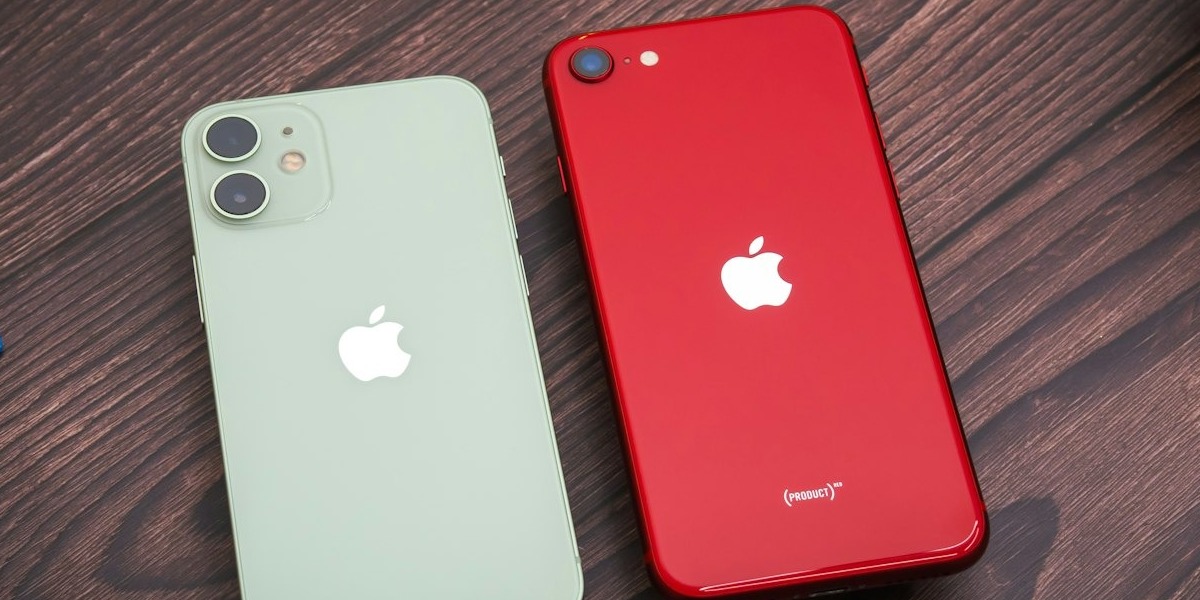
Для стабильной работы стрима необходим современный смартфон с минимум 3–4 ГБ оперативной памяти, хорошей фронтальной камерой и процессором среднего или высокого уровня. Лучше использовать устройства, выпущенные не ранее 2020 года, чтобы избежать перегрева и зависаний во время эфира.
Устойчивое интернет-соединение
Стрим требует высокой пропускной способности канала. Оптимально — подключение по Wi-Fi со скоростью не менее 5 Мбит/с на исходящий поток. Подойдёт и 4G, но важно избегать нестабильных зон покрытия, особенно если стрим проходит вне помещения.
Зарегистрированный аккаунт Twitch
Для начала потребуется аккаунт на Twitch. Регистрация стандартная: ввод адреса почты, пароля и ника. После создания учётной записи стоит добавить описание профиля, изображение, ссылки на соцсети и оформление канала — это создаёт первое впечатление и помогает привлечь зрителей даже на мобильном уровне.
Приложения для стрима с телефона
Существует несколько приложений, позволяющих запускать трансляции на Twitch прямо с телефона:
- Twitch (официальное приложение)
- Streamlabs Mobile
- Prism Live Studio
- Omlet Arcade
Официальное приложение подходит для базовых задач. Для расширенных возможностей, таких как кастомные оверлеи, уведомления о донатах или чат на экране, лучше использовать сторонние решения. Все перечисленные приложения доступны для Android и iOS.
Как запустить стрим с телефона
Через официальное приложение Twitch
Стриминг через официальное приложение Twitch — самый простой способ начать трансляцию с телефона. После установки приложения необходимо авторизоваться под своей учётной записью. Далее достаточно нажать на иконку камеры или кнопку «Начать трансляцию», выбрать категорию — будь то Just Chatting, IRL или конкретная игра — и настроить основные параметры. Пользователь может переключаться между фронтальной и основной камерой, а также включать микрофон.
Важно отметить, что приложение поддерживает не только трансляцию с камеры, но и стриминг экрана смартфона. Это особенно полезно для мобильных игр — PUBG Mobile, Brawl Stars, Call of Duty: Mobile и других. При включённой трансляции экрана можно демонстрировать геймплей в реальном времени, при этом отображается счётчик зрителей и сообщения из чата.
Официальное приложение ограничено в возможностях кастомизации — нельзя добавлять оверлеи, графику или донат-уведомления, зато оно стабильно работает и подходит для новичков. Также поддерживается базовая аналитика: количество зрителей, длительность стрима и подписки, если они активированы.
Перед первым эфиром рекомендуется провести тестовую трансляцию, чтобы проверить, как работает камера, микрофон и отображается чат. Это поможет избежать технических проблем во время реального эфира.
Через сторонние приложения
Сторонние стрим-приложения, такие как Streamlabs Mobile, Prism Live Studio, Omlet Arcade или Larix Broadcaster, предоставляют расширенные возможности кастомизации. Они позволяют добавлять на экран логотипы, текстовые блоки, оповещения о донатах, анимации и даже встроенные виджеты чата. Такой подход помогает сделать эфир более профессиональным даже при использовании обычного смартфона.
Процесс запуска трансляции через такие приложения также прост, но включает больше шагов. Сначала необходимо войти в свою Twitch-учётную запись. Затем выбрать сцену — это основа, куда добавляются все элементы: камера, микрофон, графика и фоны. Приложения дают гибкость в размещении этих элементов: можно перетаскивать блоки, менять их размер и прозрачность.
Некоторые из них поддерживают трансляцию одновременно на несколько платформ (например, Twitch и YouTube), если подключить мультистриминг. Это удобно для тех, кто хочет охватить как можно больше аудитории.
Важно учитывать, что сторонние приложения требуют больше ресурсов смартфона. При слабом устройстве возможны перегрев, лаги и снижение качества видео. Также желательно использовать смартфон с хорошим аккумулятором или держать его подключённым к зарядке — стримы быстро расходуют энергию.
Дополнительный плюс таких решений — возможность подключения внешнего микрофона и гарнитуры через Bluetooth или разъём. Это особенно важно, если качество встроенного микрофона не устраивает. Некоторые приложения позволяют даже задать отдельные уровни громкости для музыки, микрофона и внутриигровых звуков.
Сторонний софт подойдёт тем, кто хочет превратить даже мобильный стрим в полноценное визуальное шоу. Главное — не перегрузить эфир лишними элементами и обеспечить стабильную работу устройства во время трансляции.
Советы по улучшению качества стрима
Используйте штатив или держатель, чтобы избежать дрожания изображения. Подключайте внешний микрофон для лучшего качества звука. Ведите стрим в хорошо освещённом помещении. Выключайте уведомления на телефоне, чтобы не мешали во время эфира. Проводите тестовые трансляции, чтобы проверить звук и изображение
Все эти меры помогают создать более профессиональный и приятный для зрителя стрим, даже с мобильного устройства.
Возможности монетизации мобильного стрима
Даже с телефона можно начать зарабатывать. Через Streamlabs можно подключить донаты, настроить визуальные оповещения и сборы. Можно использовать платёжные платформы типа DonatePay или Boosty для приёма поддержки.
- Добавляйте ссылки на донаты в описание трансляции.
- Встраивайте QR-коды на экран через сторонние приложения.
- Настраивайте команды в чате прямо с телефона через чат-боты.
- Получайте платные подписки, если канал подключён к партнёрской программе
Мобильный стриминг не ограничивает доступ к монетизации — важно лишь правильно организовать работу.
Таблица приложений для мобильного стриминга
| Название Приложения | Особенности | Платформа |
| Twitch | Простой интерфейс: ограниченный функционал | Android, iOS |
Streamlabs Mobile |
Оверлеи и донаты: чат в реальном времени | Android, iOS |
| Prism Live Studio | Высокое качество видео: поддержка многосцен | Android, iOS |
| Omlet Arcade | Стримы игр: геймерский дизайн и события | Android, iOS |
Распространённые ошибки новичков
Стриминг без тестов — возможны технические сбои и плохой звук. Плохое освещение — картинка выглядит размыто и неаккуратно. Игнорирование чата — зрители теряют интерес и уходят. Нестабильный интернет — лаги, зависания, обрывы трансляции. Пренебрежение оформлением — пустой профиль отпугивает зрителей
Избежать этих ошибок можно, если заранее подготовиться и регулярно улучшать техническую часть.
Заключение
Мобильный стриминг на Twitch — отличный способ быстро войти в сферу стриминга без серьёзных затрат. Смартфона и интернета достаточно, чтобы начать развивать личный бренд и формировать свою аудиторию. Правильный выбор приложения, внимание к качеству контента и грамотная настройка помогут создать привлекательный эфир и открыть путь к росту и монетизации. Даже при отсутствии ПК стриминг с телефона способен стать полноценной платформой для развития стрим-карьеры.